Rehber
Minecraft Sunucunuza Özel Alan Adı Ekleyin
IP yerine alan adı kullanmak istiyorsanız, Cloudflare işi çözüyor.
IP adresiyle sunucuya bağlanmak kulağa teknik geliyor — çünkü öyle. Oyunculardan bunu beklemek pek gerçekçi değil. Alan adı bu işi çözüyor; Cloudflare üzerinden ayarlamak da aslında göründüğü kadar uzun sürmüyor.
1) Cloudflare'e alan adınızı ekleyin
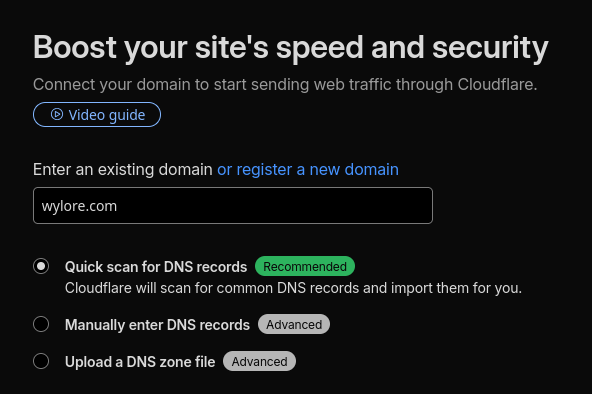
Cloudflare'de hesabınızı açın ve alan adınızı ekleyin.
Size iki nameserver adresi gelecek — bunları alan adını satın aldığınız sitenin panelinde güncelleyin.
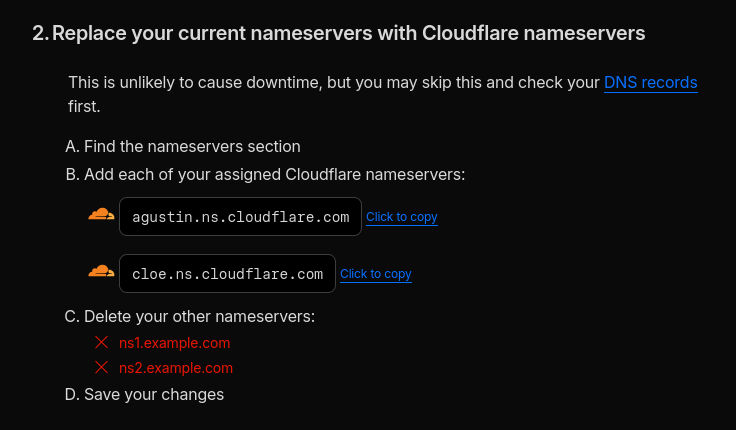
Değişiklik genelde çabuk yansıyor, 15 dakika ile 1 saat arası. Ama bazen daha önce de olabiliyor — sayfayı ara ara yenilemeniz yeterli.
2) Sunucunuzun IP adresini öğrenin
Yönlendirme yapabilmek için önce sunucunuzun sayısal IP'sini bulmanız lazım. Size doğrudan verildiyse sonraki adıma geçebilirsiniz. Verilemediyse iki seçenek var: yetkililere sorabilir ya da Kontrol Paneli'ndeki alt alan adını kullanarak CMD'de şu komutu çalıştırabilirsiniz:
ping [alt alan adı]Örneğin:
ping orneksunucu.wylore.net(Buradaki
orneksunucu kısmı sizde farklı olacak.) Çıkan ilk satırdaki adres — örneğin 123.123.123.123 — sunucunuzun IP'si.3) Cloudflare'de A kaydı oluşturun
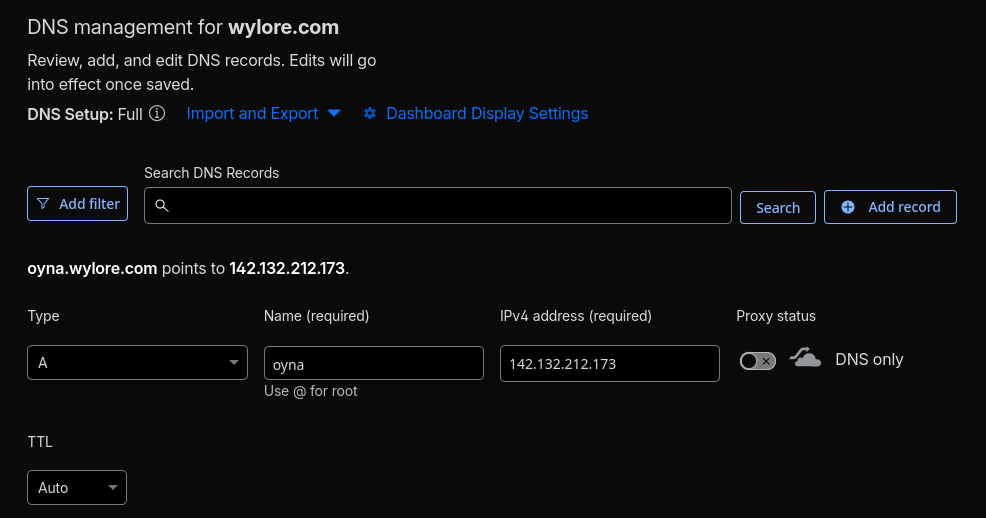
DNS → Records sekmesine girip Add record'a basın ve şöyle doldurun:
- Type:
A- Name:
@ (ya da alt alan adı kullanacaksanız örn: oyna)- IPv4 address: Sunucunuzun IP'si
- Proxy status: DNS only (gri bulut)
Kaydedin.
4) Sunucunuzun portunu öğrenin
Bir sonraki adım için porta ihtiyacınız var. Kontrol Paneli'nden bulabilirsiniz.
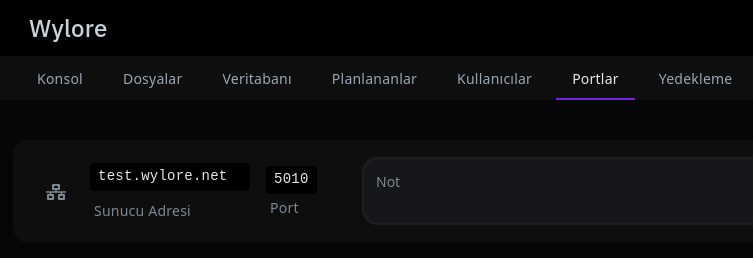
Bu örnekte port
5010.5) Cloudflare'de SRV kaydı oluşturun
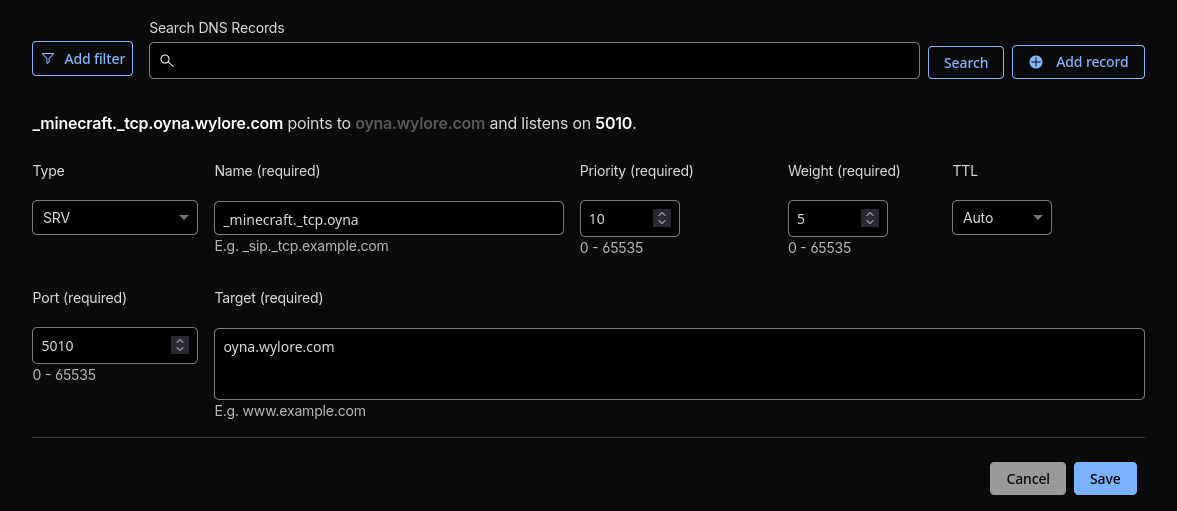
Add record'a tekrar basın ve şöyle doldurun:
- Type:
SRV- Name:
_minecraft._tcp (alt alan adı için örn: _minecraft._tcp.oyna)- Priority:
10- Weight:
5- TTL:
Auto- Port: Sunucunuzun portu (25565 değil, örn:
5010)- Target:
wylore.com (alt alan adı için örn: oyna.wylore.com)Kaydedin.
DNS hemen aktif olmayabilir
Kayıt oluşturduktan sonra alan adı anında çalışmayabilir. DNS yayılımı birkaç dakika sürebileceği gibi nadiren 24 saate kadar uzayabiliyor. Bu süreçte bağlantının aralıklı çalışması normal.
Önemli Not
Bağlantı sorunu yaşarsanız A kaydında proxy (turuncu bulut) açık mı diye kontrol edin — oyun sunucularında DNS only (gri bulut) kullanılması şart.
Özetle altı adım: Cloudflare hesabı aç → Alan adını ekle → IP'yi öğren → A kaydı oluştur → Portu öğren → SRV kaydı oluştur. DNS yayıldıktan sonra oyuncular alan adınız üzerinden direkt bağlanabilir.